












 English
 Portuguese
 Spanish
 French
 German
 Japanese
 Auric Celine
As a user-friendly design, Roku's screen reader, a text-to-speech feature, provides an accessible entertainment experience for people with visual impairments or blindness. But Como desativar o leitor de tela no Roku Por que de repente narra tudo na tela? O artigo irá guiá-lo para desativar o Leitor de Tela Roku com três opções e dicas.
Índice
What Is Screen Reader on Roku
O Leitor de Tela do Roku é um recurso de acessibilidade projetado para ajudar os usuários, especialmente aqueles com deficiência visual, lendo em voz alta os textos e elementos exibidos na tela. Quando ativado, ele narra as opções de menu, configurações e outros itens na tela conforme você navega com o controle remoto do Roku.
Além do Leitor de Tela, o Roku também oferece Descrições em Áudio (also known as Description Audio). It provides spoken narration of the actions, characters, and key visual details in a video or show. For example, while watching a movie, the audio descriptions might explain what's happening on screen, such as "The character enters the room" or "She picks up a book".
If you find your Roku suddenly talking to you, there are two different explanations that someone describes as "audio descriptions". When the Roku reads the interface aloud as you navigate and make selections with the remote, it means the Screen Reader feature is working.
If you hear the audio describing what you're watching on Roku, it's probably another accessibility feature named Description Audio that has been enabled.
Como Desativar o Leitor de Tela no Roku
Como desativar a descrição de áudio no Roku? Uma vez que você toque por engano ou ache que está incomodando, você pode desativar esses recursos, e existem três métodos simples abaixo.
Use a tecla estrela no controle remoto
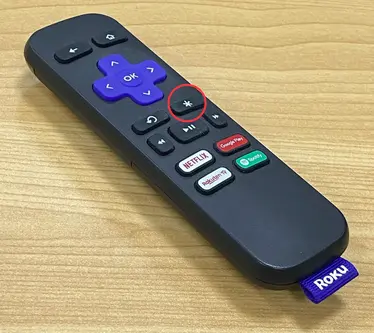
A maneira mais fácil de resolver como desativar o Leitor de Tela do Roku é usar um atalho no controle remoto. Pressione o botão Estrela * no controle remoto do Roku quatro vezes rapidamente para ativar ou desativar a função do Leitor de Tela.
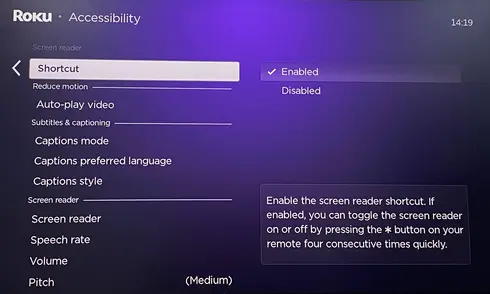
Additionally, if you don't want to turn on the feature accidentally, you are allowed to disable this shortcut from the Configurações menu > Acessibilidade > Atalho and select Desativado.
Baixe o controle remoto para Roku TV


Dica: Se você perder o controle remoto do Roku, you can try BoostVision's free universal Roku remote app to Roku turn off Screen Reader. After finishing the simple processo de emparelhamento, você poderá usar o controle remoto virtual no seu dispositivo móvel para controlar seu Roku com os botões na tela, como se fosse o controle físico do Roku.
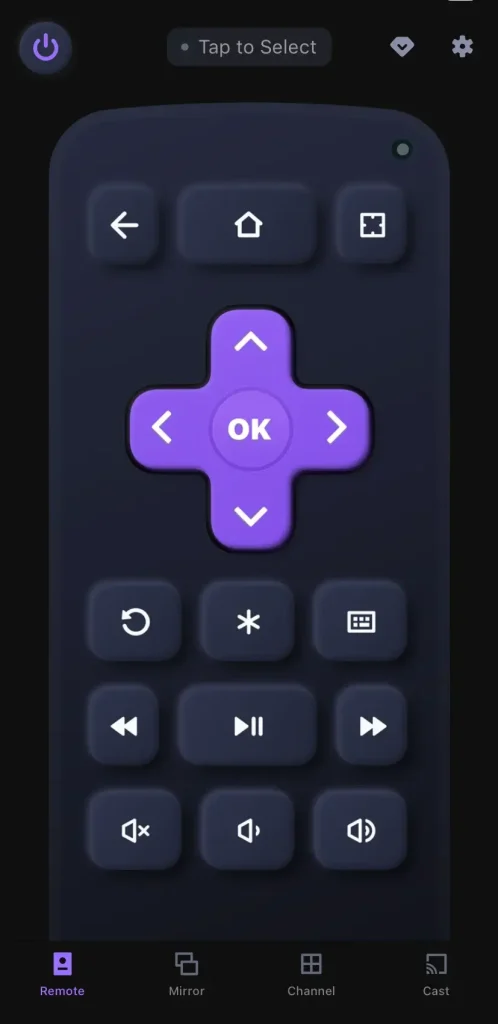
Depois de você baixar o aplicativo e terminar o simples processo de emparelhamentoVocê pode adotar o controle remoto virtual no seu dispositivo móvel para controlar seu Roku com os botões na tela como seu controle remoto físico.
Desative as Configurações de Acessibilidade
The second answer to the question "How to turn off Screen Reader on Roku?" is leveraging the Settings menu on Roku. Keep reading to follow the specific steps:
Paso 1. Abra o seu Roku e pressione o casa botão para navegar até o Configurações menu.
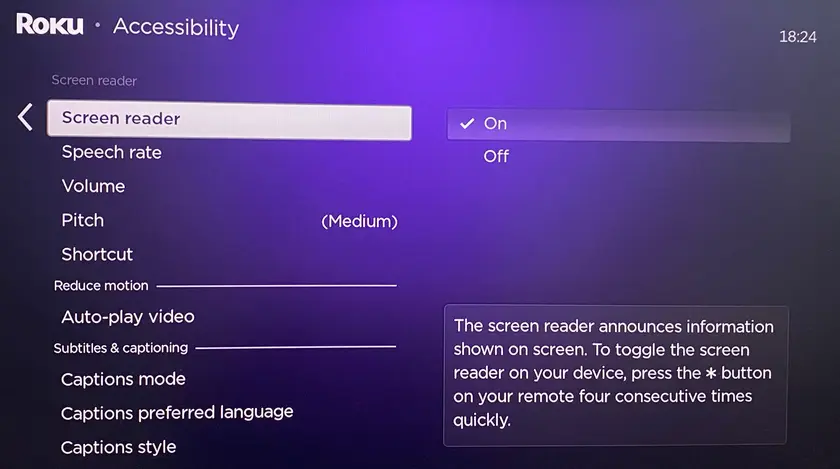
Paso 2. Role a página para baixo para encontrar e escolher o Acessibilidade opção > Leitor de tela (pode ser chamado de Guia de Áudio em alguns dispositivos)> Desligar .
If you're still hearing your Roku talk after following the steps above, the next thing to check is the voice narration in your TV apps. So, how to turn off narrator on Roku apps? The steps can vary slightly depending on the app, but there are common ways to disable narration across popular streaming apps.
Desativar Narração de Voz dos Apps
No entanto, se você ainda ouvir seu Roku falando após seguir os passos acima, você deve desativar a narração de voz nos aplicativos da sua TV. Então, como desativar o narrador no Roku a partir dos aplicativos? Os passos para fazer isso serão um pouco diferentes dependendo do aplicativo, e existem algumas abordagens para aplicativos comuns.
Netflix: Pressione o Cima or Caractere vazio No controle remoto, ao assistir Netflix, selecione Áudio & Legendas (or the chat bubble icon) and choose a language that does not say "Audio Description" at the end.
Hulu: Pressione o Cima Botão no controle remoto enquanto assiste Hulu. Selecione Configurações and choose a language that doesn't say "Audio Description" at the end.
Disney+: How to turn screen reader off on Roku? Press the Star * button on your Roku remote during playback. Select a language option that doesn't say "Audio Description".
Apple TV+: Como desativar o leitor de tela na Roku TV? Pause a reprodução e selecione o equipamento ícone. Selecionar Acessibilidade, e desativar Descrições de Áudio.
Amazon Prime Video: Pressione o Seta para cima on your remote during playback. Select a language option that doesn't say "Audio Description."
Para mais aplicativos, você pode pesquisar no site oficial online para solicitar operações específicas sobre como desativar o leitor de tela no Roku. Eles geralmente fornecem guias passo a passo adaptados a aplicativos específicos.
Roku Screen Reader Won't Turn Off
If the Screen Reader feature won't turn off on your Roku, don't worry—there are several troubleshooting steps you can try to fix the issue. Here's what you can do:
- Contato suporte oficial Roku Para obter mais ajuda.
- Verifique se você está usando os botões corretos. Pressione continuamente o * Pressione a tecla no controle remoto do seu Roku quatro vezes, ou vá para o Configurações > Acessibilidade > Leitor de tela > Desligar .
- Verifique se o seu Roku remote's batteries are drained ou preso no modo de acessibilidade.
- Pressione o * Pressione a tecla no seu controle remoto enquanto o vídeo está sendo reproduzido. Selecione Acessibilidade e legendas > Trilha de legendagem and choose the English track that isn't checked already.
- Reinicie seu Roku, Atualize seu Roku, ou redefina o dispositivo Roku.
Encerrando
How to turn off screen reader on Roku remote? This guide provides 3 methods and if this feature can't be disenabled, you can check the remote and restart, update, or reset your Roku. Finally, you can contact Roku support to acquire further help and tell them what methods you have adopted.
Como desativar o leitor de tela no FAQ do Roku
P: Por que minha TV Roku está lendo tudo para mim?
Se o seu Roku lê tudo para você, você pode ter ativado acidentalmente o recurso Leitor de Tela ou Áudio de Descrição. Esses recursos são projetados para ajudar pessoas com deficiência ou cegueira. Quando ativados, eles leem o texto, os menus e outros itens na tela.
P: Como desativo o leitor de tela?
- Pressione o Estrela * Pressione o botão do controle remoto Roku quatro vezes rapidamente para desligar a função do Leitor de Tela.
- Navigate to the Configurações menu > Acessibilidade > Atalho and select Desativado.
- Vá para o Configurações menu > Acessibilidade > Leitor de tela (pode ser chamado de Guia de Áudio em alguns dispositivos)> Desligar .
- Desative a narração por voz dos aplicativos com diferentes etapas operacionais.
Auric Celine
Auric Celine é uma redatora de conteúdo web para a BoostVision, interessada em dispositivos inteligentes e atenta à experiência visual. Ela visa produzir informações profissionais para ajudar outros a se envolverem na tendência de mídia de transmissão e terem uma experiência visual maravilhosa assim como ela.
