












 English
 Portuguese
 Spanish
 French
 German
 Japanese
 Vicky Green

In today's fast-paced digital world, convenience is king. With technology evolving every day, we are looking for solutions that streamline our lives, and entertainment is no exception. Toshiba TVs are designed to elevate your entertainment experience, and one standout feature is Toshiba Wireless Display. Whether you're streaming videos, sharing presentations, or gaming, this technology lets you mirror your device's screen effortlessly.
Mais qu'est-ce que c'est exactement Écran sans fil Toshiba, and how can you make the most of it? This comprehensive guide dives deep into its features, setup steps, troubleshooting tips, and tailored solutions for iPhone users. By the end, you'll master wireless screen mirroring across all devices—no cables required. Let's get started!
Table des matières
Qu'est-ce que l'affichage sans fil Toshiba ?
Toshiba Wireless Display is a built-in technology in many Toshiba TVs that allows you to mirror content from smartphones, tablets, laptops, and other compatible devices directly to your Toshiba TV screen. This technology leverages well-known wireless display standards like Miracast (for Android and Windows devices) and Intel's Wireless Display (WiDi), giving you a convenient and seamless way to share multimedia content.

L'affichage sans fil sur le TV Toshiba offre une excellente expérience sans câble, il est important de noter que la fonctionnalité n'est pas universellement compatible avec tous les systèmes d'exploitation. Plus précisément, elle ne prend pas en charge les appareils iOS et MacOS de manière native.
However, don't worry! There are still several ways for screen mirroring iPhone to Toshiba TV without Apple TV, which we will cover later in this guide. Despite this limitation, the wireless display technology allows users of Android and Windows devices to mirror their screens effortlessly and with minimal setup.
Pourquoi utiliser l'affichage sans fil Toshiba ?
Wireless screen mirroring isn't just about cutting cords. It offers several advantages that make it an appealing option for those looking to enhance their viewing and presentation experiences:
- Commodité et flexibilité: La capacité de connecter et de partager du contenu sans fil depuis une variété d'appareils (Windows et Android) offre une grande flexibilité, surtout pour le travail collaboratif ou les configurations de divertissement.
- Configuration facile: Configurer un écran sans fil Toshiba est simple, nécessitant généralement des étapes minimales pour se connecter et commencer à diffuser ou à afficher du contenu, ce qui le rend idéal pour les environnements domestiques et de bureau.
- Duplication d'écran: L'affichage sans fil prend en charge la duplication d'écran, ce qui signifie que vous pouvez facilement partager l'écran de votre téléphone ou ordinateur portable sur un écran plus grand pour des présentations, des vidéos ou de la navigation.
Dans l'ensemble, Wireless Display Toshiba offre flexibilité et polyvalence pour une large gamme d'utilisations. Par exemple, imaginez organiser une soirée cinéma où chaque invité peut facilement diffuser ses scènes préférées directement sur le TV sans avoir besoin de brancher son appareil.
Comment utiliser l'affichage sans fil sur TV Toshiba ?
With Wireless Display Toshiba TV, you can enjoy a larger viewing experience on your Toshiba TV. This is especially beneficial for family movie nights or presentations. Moreover, setting up the wireless display is relatively easy, with minimal steps involved. Here's how to mirror your Android or Windows device to your Toshiba TV:
Affichage sans fil Android vers TV Toshiba
Étape 1. Assurez-vous que les deux appareils sont connectés au même réseau Wi-Fi. Pour une diffusion optimale, surtout pour le contenu 4K, il est recommandé de connecter les deux appareils à une bande Wi-Fi de 5 GHz pour éviter toute interférence ou tout décalage.
Étape 2. Activer l'affichage sans fil sur votre TV Toshiba : appuyez sur leSaisir ou Source bouton de votre télécommande Toshiba, puis choisissez Affichage sans fil. The TV screen will change to show the Wireless Display home screen with the adapter name (e.g., "TOSHIBA-XXXX") in the bottom left corner. That's how to turn on screen mirroring on Toshiba TV.
Étape 3. Allumez votre appareil Android et trouvez le Duplication d'écran ou Diffuser options from the settings menu (this might vary depending on the device and manufacturer). You may need to refer to your device's manual for detailed instructions on how to enable this feature.
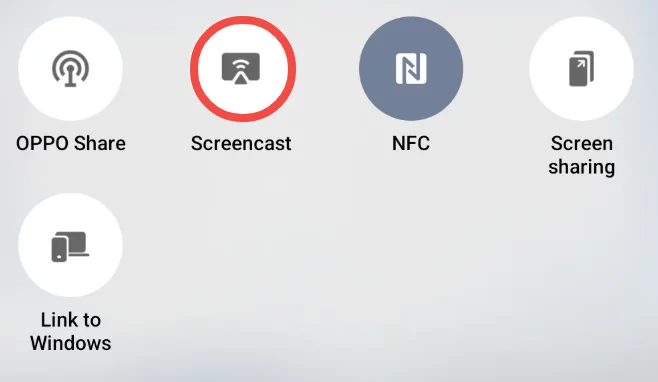
Étape 4. Your Android device will now start scanning for available devices. When you see your Toshiba TV's adapter name appear on your Android device, tap on it to establish the connection.
Étape 5. Once connected, your Android device's screen will be mirrored on your Toshiba TV, allowing you to enjoy your content on the big screen.
Affichage sans fil Windows vers TV Toshiba
Étape 1. Assurez-vous que les deux appareils sont sur le même réseau Wi-Fi. Comme avec les appareils Android, assurez-vous que votre TV Toshiba et votre appareil Windows sont connectés au même réseau Wi-Fi.
Étape 2. Activer la fonction d'affichage sans fil sur le Toshiba Smart TV. Utiliser la Saisir ou Source bouton de votre télécommande Toshiba TV et sélectionnez le Affichage sans fil option. Le téléviseur affichera l'écran d'accueil duplication d'écran sans fil, montrant le nom de l'adaptateur dans le coin inférieur.
Étape 3. Sur un PC (Windows 10), cliquez sur le Centre d'Action dans le coin inférieur droit. Ensuite, cliquez sur le Connecter Option.

Étape 4. Wait for your Windows device to detect the Toshiba TV. When the TV's adapter name appears, click on it to establish the connection.
Étape 5. Once connected, your Windows device's display will be mirrored to the Toshiba TV. You can now enjoy a larger screen for presentations, videos, or even gaming.
Affichage sans fil Android et Windows sur TV Toshiba sont triés—comment connecter un iPhone à l'affichage sans fil TV Toshiba? Continuez à lire.
Comment effectuer une duplication d'écran sans fil d'un iPhone vers une TV Toshiba ?
For iPhone and macOS users, there are several methods to mirror content to a Toshiba TV. While Toshiba's Wireless Display feature doesn't natively support iOS devices, you can still achieve wireless screen mirroring through third-party apps or by using AirPlay. Here's a breakdown of the different ways to mirror your iPhone screen to a Toshiba TV.
#1. Utilisez une application de duplication d'écran
Il existe diverses applications tierces disponibles qui vous permettent de dupliquer l'écran de votre iPhone sur une TV, y compris la TV Toshiba. Ces applications fonctionnent généralement via le Wi-Fi pour établir la connexion et sont faciles à configurer. Les applications populaires pour connecter un iPhone à une TV Toshiba incluent Duplication d'écran, LetsView, et ApowerMirror.
Téléchargez l'application de duplication d'écran : Diffuser sur TV


Il vous suffit d'installer l'application sur votre iPhone, de vous connecter au même réseau Wi-Fi que votre TV Toshiba, et de suivre les instructions à l'écran pour dupliquer l'écran sur la TV Toshiba depuis votre iPhone :
Étape 1. Assurez-vous que votre iPhone et votre TV Toshiba sont connectés au même réseau Wi-Fi.
Étape 2. Lancez l'application de duplication d'écran sur votre appareil iOS et appuyez sur le icone de connexion.
Étape 3. Votre TV Toshiba devrait apparaître dans la liste des appareils disponibles. Choisissez-le dans la liste et appuyez sur le Connecter bouton.
Étape 4. Une fois connecté, appuyez Dupliquer l'écran or another feature within the app to start mirroring your iPhone's content to your Toshiba TV.

#2. Utilisez AirPlay (avec une application de réception AirPlay)
AirPlay is Apple's proprietary wireless streaming technology; fortunately, it is not only available on Apple devices but also on Toshiba TVs. According to Apple's disclosure, ces TV Toshiba prennent désormais en charge AirPlay :
- Toshiba 4K champ lointain UHD (2021)
- Toshiba 4K UHD - Fire TV (2020, 2021)
- Toshiba 4K UHD (2022)
- Série Toshiba C350 (2022, 2023)
- Toshiba E330 Série (2022, 2023)
- Toshiba M550 Series (2022, 2023)
- Toshiba V35 Series LED FHD/HD - Fire TV (2021)
- Toshiba X9900 Série (2022, 2023)
If your Toshiba TV does support AirPlay, the optimal option for iPhone or MacBook and Toshiba screen mirroring is using AirPlay. Here's how to screen mirror iPhone to Toshiba TV:
Étape 1. Assurez-vous que votre iPhone et votre TV Toshiba sont connectés au même réseau Wi-Fi.
Étape 2. Activer AirPlay sur votre iPhone. Balayez vers le bas depuis le coin supérieur droit de votre iPhone pour accéder au Centre de contrôle et appuyez sur le Duplication d'écran bouton.

Étape 3. Attendez qu'AirPlay détecte votre TV Toshiba et choisissez-le pour établir la connexion AirPlay.
Étape 4. Une fois connecté, l'écran de votre iPhone sera dupliqué sur votre TV Toshiba, vous permettant de profiter de votre contenu sur le grand écran.
If your Toshiba TV isn't in the above list, you can still take advantage of this Apple technology: install an Application récepteur AirPlay on your Toshiba TV, which can tune your TV AirPlay-compatible. Once the app is installed, launch it on your TV, notice your TV's name the app gives, then follow the above steps to mirror your iPhone screen.

If you're looking for a more physical connection, you can use an HDMI adapter for your iPhone. You simply need to plug the adapter into your iPhone's charging port, connect an HDMI cable to the adapter, and plug the other end into your Toshiba TV. This method ensures a stable connection but does require a cable.
Conclusion
Wireless Display Toshiba bridges the gap between your devices and your TV, offering unparalleled flexibility for both work and play. Whether you're casting a presentation from a Windows laptop, streaming videos from an Android device, or mirroring vacation photos from an iPhone, Toshiba's wireless technology makes it easy to enjoy content on the big screen without the hassle of cables.
With solutions tailored for Android, and Windows, and clever workarounds for iOS, it's time to embrace the future of entertainment—wirelessly. So, whether you're looking to entertain guests or boost productivity during a meeting, Toshiba Wireless Display has got you covered.
FAQ sur l'affichage sans fil Toshiba
Q: Comment connecter ma TV Toshiba à un affichage sans fil ?
Appuyez sur le Saisir ou Source bouton sur votre télécommande Toshiba TV, et choisissez l'option Affichage sans fil dans le menu. Lorsque l'écran Affichage sans fil apparaît, activez l'option de duplication d'écran sur votre appareil Android ou Windows (qui doit être connecté au même réseau Wi-Fi que votre TV Toshiba), choisissez votre TV Toshiba, et la connexion sera établie. Pour les appareils iOS ou MacOS, vous avez besoin d'une application compatible ou d'un adaptateur.
Q: Comment puis-je dupliquer l'écran de mon iPhone sur ma TV Toshiba ?
You can mirror your iPhone to your Toshiba TV using an AirPlay receiver app, a third-party screen mirroring app, or by connecting via an HDMI adapter. Each method has its own set of instructions, but all provide an easy way to enjoy your iPhone's content on a larger screen.
Q: Comment dupliquer l'écran de mon iPhone sur ma TV sans fil sans Apple TV ?
Pour dupliquer l'écran de votre iPhone sur votre TV sans fil sans un Apple TV, vous pouvez utiliser une application récepteur AirPlay sur votre TV Toshiba. Alternativement, vous pouvez utiliser des applications tierces de duplication d'écran comme Duplication d'écran.
Q: Comment diffuser sur un TV Toshiba ?
Pour diffuser du contenu sur votre TV Toshiba, assurez-vous que la TV et votre appareil sont connectés au même réseau Wi-Fi. Ensuite, utilisez soit l'option de duplication d'écran (pour Android ou Windows), soit une application de duplication d'écran pour les appareils iOS. Sélectionnez votre TV Toshiba parmi les options disponibles et profitez de votre contenu sur un écran plus grand.
Vicky Green
Vicky Green est une éditrice de contenu web chez BoostVision qui met régulièrement à jour des blogs pour aider les lecteurs à améliorer leur expérience TV et leur expérience de visionnage. Elle croit qu'une passion sans fin, suffisamment de patience et une forte capacité de réflexion critique peuvent engendrer un grand succès.
