












 English
 Portuguese
 Spanish
 French
 German
 Japanese
 Auric Celine
Partager



If you've misplaced your Insignia TV remote or it's no longer working, comment changer l'entrée sur une TV Insignia sans télécommande ? Don't worry, there are several easy methods to switch inputs without needing the remote control. In today's guide, we'll introduce different ways to change the input on your Insignia TV, from using the physical buttons on the TV itself to exploring alternative options like virtual remote or external device. Follow these steps to get your TV back to the right input quickly!
Table des matières
Comment changer l'entrée sur une TV Insignia avec la télécommande
Before diving to Insignia TV input source problem with no remote, let's have a brief look at how to change input on Insignia TV with remote.
Généralement, vous pouvez voir le Saisir ou Source bouton de votre télécommande TV. Appuyez sur le bouton et il y a quelques sources de signal, puis choisissez HDMI 1, HDMI 2, ou un Cable Box Si le bouton de l'option sur le TV Emerson vous semble peu pratique, vous pouvez également essayer les Étapes de réinitialisation alternatives répertoriées ci-dessous.
Comment changer l'entrée sur une TV Insignia sans télécommande
Revenons au thème de ce blog : Insignia TV comment changer l'entrée sans télécommande ? Il existe trois méthodes succinctes qui peuvent compenser votre télécommande manquante.
Utiliser les boutons physiques sur le TV
Avez-vous déjà remarqué que la TV Insignia Saisir bouton ? Presque tous les modèles de smart TV Insignia sont équipés d'un ensemble de boutons physiques, contenant le Puissance bouton, Volume boutons, Channel et le Saisir bouton. Vous pouvez vérifier le côté, l'arrière ou le panneau inférieur de votre TV intelligente Insignia pour trouver le Saisir bouton. Ou vous pouvez vous référer au manuel d'utilisation de votre TV pour trouver ce bouton.
Une fois que vous avez trouvé le Menu bouton sur votre TV Insignia, alternativement, voir si votre TV Insignia a un Menu , vous pouvez suivre ces étapes pour changer l'entrée sur Insignia TV.
Étape 1. Appuyez sur le Menu button to open the TV's onscreen Paramètres options. Utilisez les boutons directionnels de votre TV pour naviguer dans le menu jusqu'à ce que vous trouviez le Saisir Sélection.
Étape 2. Met en surbrillance la source d'entrée souhaitée à l'aide du Channel Selection ou Navigation bouton.
Étape 3. Cliquez sur le Sélectionner Bouton pour confirmer votre sélection, puis appuyez sur le Sortie bouton pour quitter le menu actuel et profiter de votre source d'entrée sélectionnée.
Utiliser la télécommande virtuelle TV
La deuxième alternative consiste à adopter le bouton de télécommande TV virtuelle identique à votre télécommande Insignia. Saisir button. Thanks to BoostVision's design, you can install a application de télécommande universelle TV sur votre appareil mobile au lieu de la télécommande physique pour contrôler le téléviseur Insignia après un simple processus d'appariement. Vous pouvez également utiliser l'application de télécommande en tant que solution de secours si votre Insignia TV remote doesn't work.

Étape 1. Téléchargez l'application de télécommande universelle sur votre appareil mobile, tel qu'un smartphone ou une tablette. Ensuite, assurez-vous que votre appareil mobile et la TV Insignia sont sous le même réseau sans fil.

Étape 2. Ouvrez l'application et cliquez sur l'une des entrées d'appairage pour choisir votre TV Insignia à connecter. Si demandé, entrez le code PIN pour compléter le processus d'appairage.

Étape 3. Vous pouvez voir l'interface distante (prenez l'exemple de l'Insignia Fire TV) changer en fonction de l'appareil avec lequel vous avez jumelé.
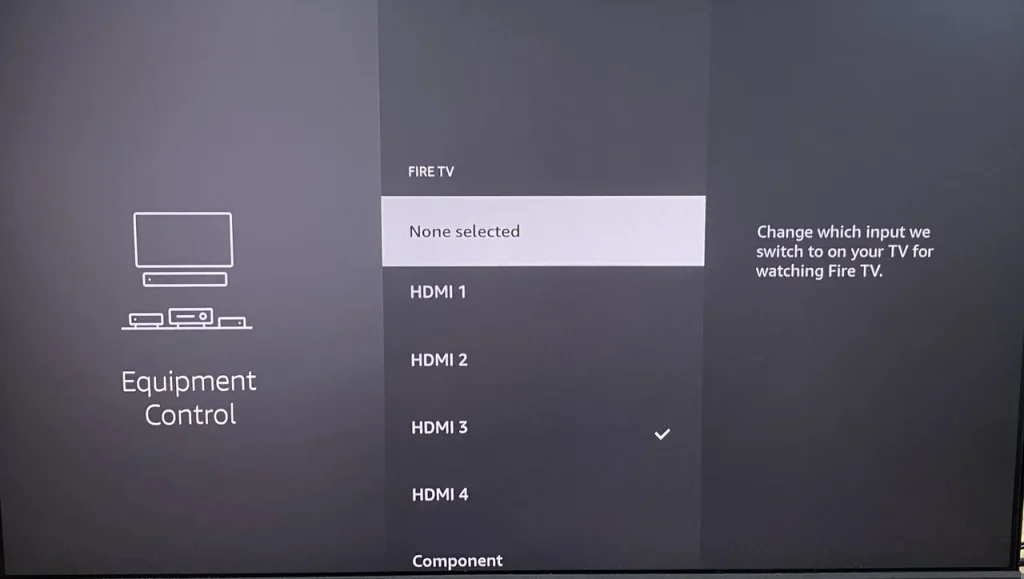
Étape 4. Même sans la télécommande Insignia TV Saisir , vous pouvez appuyer sur le Accueil et naviguer vers le Paramètres menu > Contrôle de l'équipement > Gérer l'équipement > TV Fire > choisissez l'entrée HDMI que vous souhaitez atteindre.
Utiliser des appareils externes
De plus, vous pouvez mettre en œuvre le changement d'entrée de TV Insignia sans télécommande, mais avec des appareils externes comme une souris, un clavier ou une manette de jeu.
To do this, turn on your Insignia TV and connect the external device to your TV's USB port. Then from the home menu to move to the correct input source option and select it.
Ligne de fond
How to change HDMI on Insignia TV? Usually, you can change the Insignia TV HDMI settings by your remote directly. However, if your remote can't work for you suddenly, you are also able to do the input change on your Insignia TV through TV buttons, virtual TV remote, and external devices.
Comment changer l'entrée sur une TV Insignia sans télécommande FAQ
Q: Comment changer l'input sur mon TV Insignia sans la télécommande ?
- Vous pouvez vérifier le panneau latéral, arrière ou inférieur de votre TV intelligente Insignia pour trouver le Saisir bouton. Ou vous pouvez vous référer au manuel d'utilisation de votre TV pour trouver ce bouton.
- Vous pouvez adopter le bouton de télécommande virtuelle de la TV comme votre télécommande Insignia. Saisir bouton.
- Vous pouvez changer l'entrée de la TV Insignia sans télécommande mais avec des périphériques externes comme une souris, un clavier ou une manette de jeu.
Q : Le TV Insignia a-t-il des boutons manuels ?
Oui, vous pouvez trouver les boutons manuels généralement à l'arrière, en bas ou sur le côté du TV Insignia.
Auric Celine
Auric Celine est rédactrice de contenu web pour BoostVision, elle s'intéresse aux appareils intelligents et attire l'attention sur l'expérience visuelle. Elle vise à fournir des informations professionnelles pour aider les autres à s'engager dans la tendance des médias en diffusion et à avoir une expérience visuelle aussi merveilleuse qu'elle.