












 English
 Portuguese
 Spanish
 French
 German
 Japanese
 Auric Celine

Setting up your Roku remote properly is essential for seamless navigation and control of your Roku streaming device. If you're wondering cómo emparejar el control remoto de Roku con el botón de emparejamiento, the process is straightforward and ensures that your remote communicates effectively with your Roku TV or streaming stick. Whether you're setting up a new remote or reconnecting an existing one, this guide will walk you through the entire process.
Tabla de Contenido
Roku Remote: Una Visión General
Los dispositivos Roku vienen con dos tipos de controles remotos, cada uno adaptado a diferentes preferencias del usuario y métodos de conexión, asegurando una experiencia de transmisión fluida.
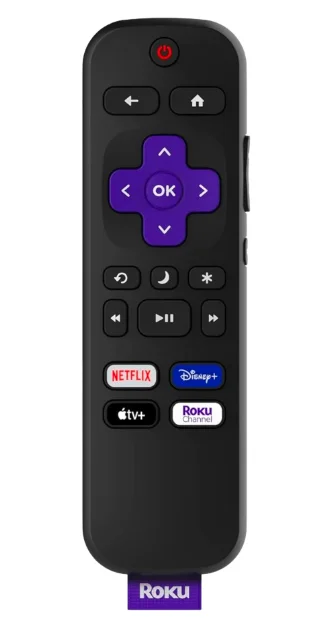
- Remotos Infrarrojos (IR) — Estos controles remotos funcionan como los controles remotos tradicionales de TV, requiriendo una línea de visión clara hacia el dispositivo Roku. No requieren emparejamiento—simplemente inserte las baterías, apunte el control remoto al Roku y comience a usarlo. Los controles remotos IR son compatibles con la mayoría de los modelos Roku pero carecen de funciones avanzadas como comandos de voz y conectividad inalámbrica.
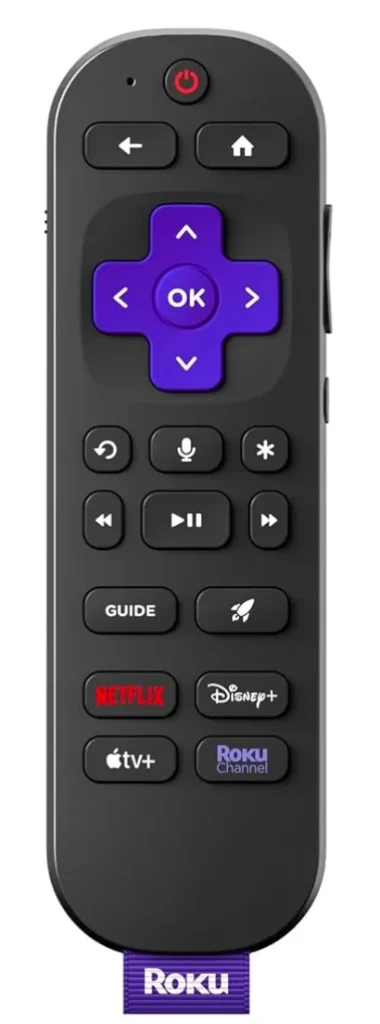
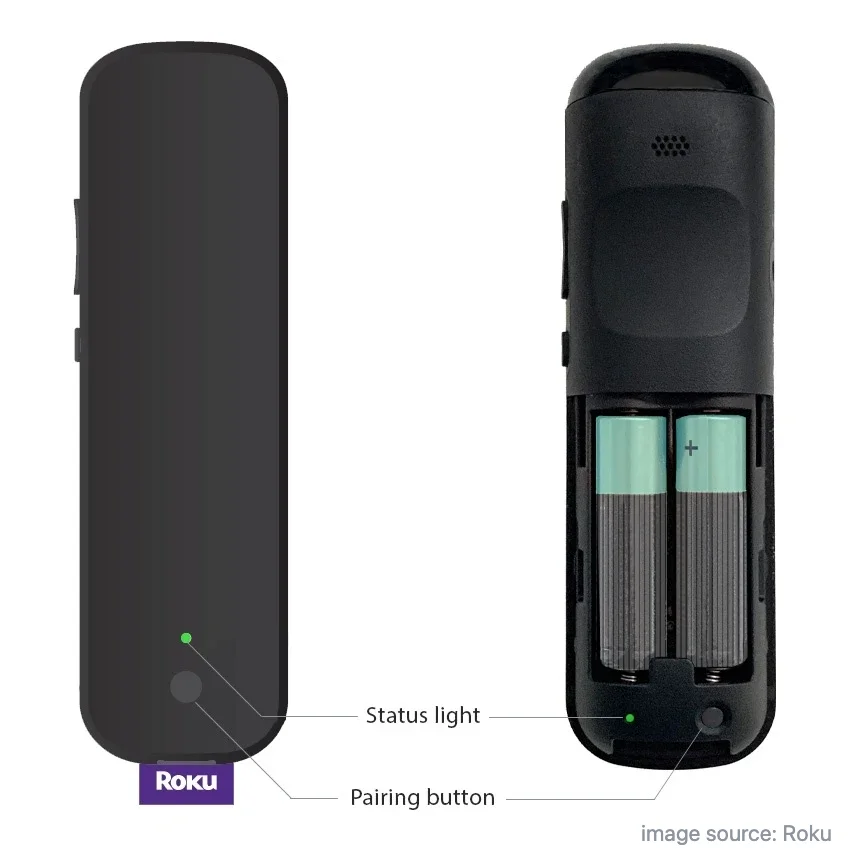
- Enhanced Remotes (RF/Bluetooth) – Estos controles remotos inalámbricos utilizan radiofrecuencia (RF) o Bluetooth para conectarse al dispositivo Roku, eliminando la necesidad de una línea de visión directa. A diferencia de los controles remotos IR, requieren emparejamiento utilizando el Botón de emparejamiento Dentro del compartimento de la batería.
¿Por qué es necesario emparejar?
Emparejar un control remoto mejorado de Roku es crucial para la comunicación inalámbrica entre el control remoto y el dispositivo de transmisión. A diferencia de los controles remotos IR, que funcionan mediante una señal directa, los controles remotos mejorados utilizan tecnología Bluetooth o RF (radiofrecuencia). Sin emparejamiento, el control remoto no puede enviar comandos a su dispositivo Roku. Emparejar su control remoto mejorado de Roku desbloquea varias funciones convenientes, incluyendo:
- Comandos de voz para búsquedas de contenido manos libres.
- Control de volumen y encendido del televisor. sin necesidad de un control remoto separado.
- Escucha privada a través de auriculares para una experiencia de visualización personal.
- Operación flexible desde diferentes ángulos, eliminando la necesidad de apuntar el control remoto directamente al dispositivo.
Cómo emparejar el control remoto de Roku con el televisor utilizando el botón de emparejamiento
If you have a Roku enhanced remote, you'll need to pair it with your Roku TV or streaming stick. The pairing process is quick and ensures the remote functions correctly.
Procedimiento 1. Inserte las pilas en el control remoto de Roku.
How to sync Roku remote with Emparejamiento botón? Antes de comenzar el proceso de emparejamiento, asegúrate de que tu control remoto tenga energía:
- Para controles remotos alimentados por batería: Abra el compartimiento de la batería en la parte posterior e inserte dos baterías AA o AAA nuevas, según su modelo.
- Para controles remotos recargables: Asegúrese de que el control remoto tenga suficiente carga conectándolo a una fuente de alimentación a través de un cable USB.
Procedimiento 2: Encienda Su Dispositivo Roku
Asegúrese de que su Roku TV o dispositivo de transmisión esté encendido y listo para emparejar: conecte su reproductor Roku o stick de transmisión a una fuente de alimentación, encienda su TV y use el control remoto de su TV para seleccionar la entrada HDMI correcta donde su dispositivo Roku está conectado.
Procedimiento 3: Mantén presionado el botón de emparejamiento
Now, it's time to put your Roku remote into pairing mode. Open the battery cover on the back of the remote. Press and hold the Botón de emparejamiento Durante 3-5 segundos hasta que la luz LED comience a parpadear. Luego, espere a que el dispositivo Roku detecte el control remoto.
Procedimiento 4: Probar el Control Remoto
Una vez emparejado, pruebe su control remoto para asegurarse de que todas las funciones funcionen:
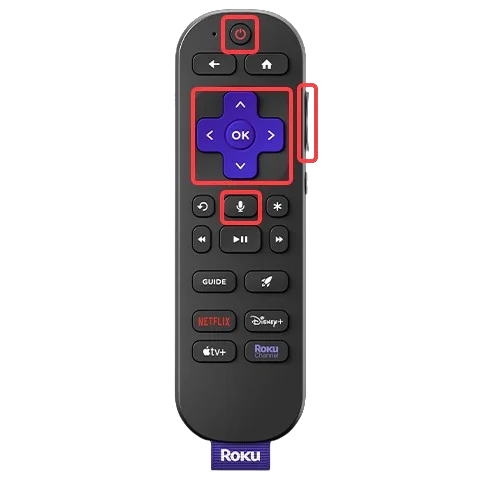
Passo 1. Navegue por la pantalla de inicio de Roku usando la Arrow botones.
Passo 2. Presiona el Volumen and Poder botones para verificar el control del televisor.
Passo 3. Usa comandos de voz (si se admite) manteniendo presionado el Micrófono botón.
Troubleshooting: What to Do If Your Roku Remote Won't Pair
A veces, la El control remoto de Roku puede fallar al emparejarse., o El control remoto de Roku podría dejar de funcionar. Después de emparejar. Si esto sucede, varias soluciones pueden ayudar a resolver el problema.
Reparar 1. Reinicie su dispositivo y control remoto Roku.
Un reinicio rápido a menudo puede resolver problemas de emparejamiento y restaurar la conexión entre su control remoto Roku y el dispositivo de transmisión. Siga estos pasos para actualizar ambos:
Passo 1. Desconecta tu dispositivo Roku del tomacorriente y espera 10 segundos, y retira las baterías de tu control remoto Roku.
Passo 2. Conecta el dispositivo Roku de nuevo y enciende tu televisor. Una vez que aparezca la pantalla de inicio de Roku, vuelve a insertar las baterías del control remoto. A continuación, intenta Emparejando el control remoto de Roku nuevamente presionando y manteniendo presionado el botón de emparejamiento.
Reparar 2. Restablecer el control remoto de Roku.
Si su control remoto Roku sigue sin responder después de reiniciarlo, restablecerlo puede ayudar a restaurar su conexión. Aquí están los pasos para Restablecer su control remoto Roku:
Passo 1. Retire las baterías de su control remoto Roku, desenchufe su dispositivo Roku de la fuente de alimentación, y espere 10 segundos.
Passo 2. Vuelva a conectar el dispositivo Roku, espere a que aparezca la pantalla de inicio y vuelva a insertar las baterías en el control remoto.
Passo 3. Presione y mantenga presionado el Emparejamiento presione el botón (dentro del compartimento de la batería) durante 5 segundos hasta que la luz LED comience a parpadear, luego espere a que el control remoto rConéctese automáticamente a su dispositivo Roku.
If the remote still doesn't pair, try checking for software updates on your Roku device, as outdated firmware can sometimes cause connectivity issues.
Reparar 3. Actualizar el software de Roku.
A veces, el software obsoleto puede causar problemas de emparejamiento entre su dispositivo Roku y el control remoto. Mantener su sistema actualizado asegura un funcionamiento sin problemas.

Passo 1. Utilice los botones del televisor (o la aplicación de control remoto virtual mencionada a continuación) para navegar a la pantalla de inicio de Roku y navegar. Configuraciones > System > Actualización del Sistema > Compruebe Ahora Para ver si hay actualizaciones disponibles.
Passo 2. Si se encuentra una actualización, instálela y deje que su dispositivo Roku se reinicie.
Passo 3. Una vez que la actualización esté completa, intenta emparejar el control remoto nuevamente.
If the remote still isn't pairing, replace the batteries or consider using a different power source for your Roku device.
Reparar 4. Reemplace las baterías o recargue el control remoto.
La baja potencia de la batería también puede causar problemas de emparejamiento y controles no responsivos. Asegúrese de que su control remoto Roku tenga suficiente energía antes de solucionar problemas.
- Para controles remotos con baterías reemplazables.: Retire las pilas AA o AAA viejas e inserte un nuevo juego.
- Para controles remotos recargables: Conecte el control remoto a un cargador USB y déjelo cargar durante al menos 30 minutos.
Once charged, attempt to pair the remote again. However, if the remote still isn't working, try to replace the remote with a virtual Roku remote app. Or you can compre un control remoto universal físico Como alternativa.
Reparar 5. Reemplazar el control remoto Roku
Alternativamente, puedes intentar un Aplicación gratuita de control remoto universal para Roku, lo cual funciona muy bien como respaldo si su El control remoto de Roku se ha perdido. o no funciona. Después de un simple proceso de conexión, esta aplicación de control remoto virtual puede ayudarte a controlar tu dispositivo Roku como un control remoto físico.
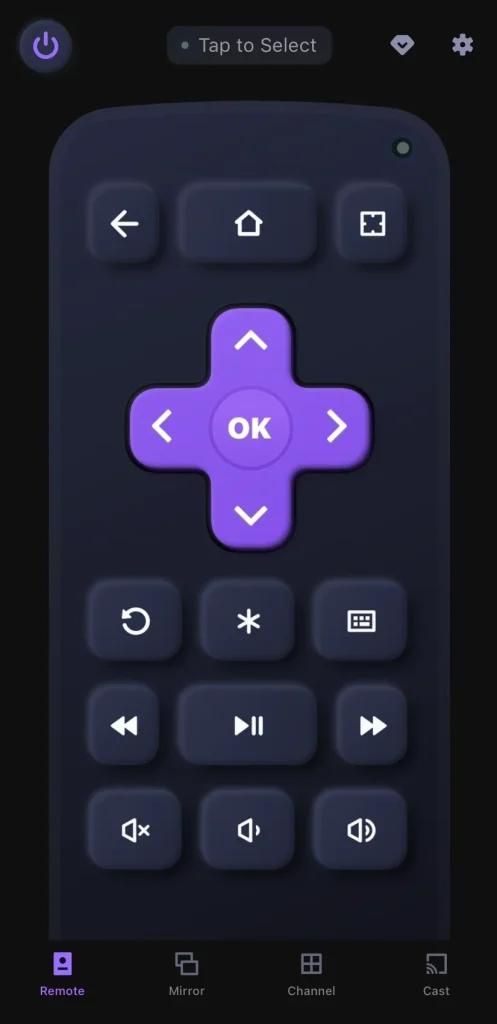
Descarga el Control Remoto para Roku TV


Passo 1. Instale la aplicación remota en su dispositivo móvil, luego asegúrese de que su dispositivo móvil esté conectado a la misma red inalámbrica que su Roku TV.
Passo 2. Abre la aplicación del control remoto de Roku y toca Toque para Seleccionar para elegir su Roku de la lista de dispositivos para finalizar el proceso de emparejamiento.
Passo 3. Cuando se complete el proceso de conexión, puede hacer clic en los botones en pantalla para controlar su dispositivo de transmisión Roku.
Línea de fondo
Emparejamiento del control remoto Roku con Emparejamiento El botón garantiza una experiencia fluida con su dispositivo de transmisión. Comience insertando baterías nuevas y encendiendo su dispositivo Roku, luego presione el Emparejamiento botón para establecer una conexión. Si encuentras problemas como un control remoto que no responde o un emparejamiento fallido, intenta solucionar los problemas reiniciando el control remoto, actualizando el software de Roku o reemplazando las baterías.
Cómo Emparejar el Control Remoto de Roku con el Botón de Emparejamiento Preguntas Frecuentes
P: ¿Cómo emparejo manualmente mi control remoto Roku?
Para emparejar manualmente su control remoto mejorado de Roku, siga estos pasos:
Paso 1. Turn on your Roku device and ensure it's on the home screen.
Passo 2. Inserte baterías nuevas en el control remoto, luego mantenga presionado el Emparejamiento botón dentro del compartimento de la batería durante 3-5 segundos.
Passo 3. Espere a que el control remoto se sincronice con el dispositivo Roku, y pruebe las funciones del control remoto para confirmar el emparejamiento exitoso.
P: ¿Cómo emparejo mi control remoto usado de Roku?
If you're using a pre-owned Roku remote, you'll need to reset and re-pair it. Start by removing the batteries from the remote and unplugging the Roku device. Wait about 10 seconds, then plug the Roku device back in. After that, reinsert the batteries into the remote and hold the pairing button for 5 seconds. You'll know the connection is successful when the pairing light starts flashing.
Auric Celine
Auric Celine es una redactora de contenido web para BoostVision, que está interesada en dispositivos inteligentes y llama la atención sobre la experiencia visual. Ella tiene como objetivo proporcionar información profesional para ayudar a otros a participar en la tendencia de transmisión de medios y tener una experiencia visual maravillosa como la de ella.
