












 English
 Portuguese
 Spanish
 French
 German
 Japanese
 Vicky Green
Teilen



Are you struggling to connect your Apple TV to Wi-Fi without a remote? Don't worry; we've got you covered! In this blog post, we'll explore various methods to help you connect your Apple TV to Wi-Fi without the need for a physical Apple TV remote. Let's see Wie verbindet man einen Apple Fernseher ohne Fernbedienung mit WLAN?.
Inhaltsverzeichnis
Wie man Apple Fernseher ohne Fernbedienung mit WLAN verbindet
Connecting Apple TV to WiFi is a breeze. However, connecting Apple TV to WiFi without a remote might seem tricky, but it’s entirely possible with a few creative solutions. Here are three effective methods to achieve this, and they work when your Apple TV is connected to a network, but you want to switch it to a different one, more stable and robust.
If you haven't set up a network connection on your Apple TV, use an Ethernet cable. Plug one end of the Ethernet cable into the Ethernet port (unavailable on Apple TV 4K 3rd generation) and the other end into your router. Then, your Apple TV will detect the network automatically and connect to it.

Method 1. Use the iPhone's Remote Feature
Eine der einfachsten Möglichkeiten, Steuern Sie Ihren Apple Fernseher ohne eine physische Fernbedienung. is by using your iPhone or iPad. Apple's built-in Remote feature allows you to seamlessly control your Apple TV from your iOS device.

Typically, the remote feature is located in the Control Center. So, go to the Control Center on your iPhone and look for the feature. If it isn't listed, go to Einstellungen > Kontrollzentrum, finden Apple fernseher Fernbedienung under Mehr Steuerungen, und tippen Sie auf die Grün plus Symbol, um die Funktion zum Kontrollzentrum hinzuzufügen.

Here's how to connect Apple TV to WiFi with iPhone:
Schritt 1. Stellen Sie sicher, dass Ihr iPhone oder iPad mit demselben WLAN-Netzwerk verbunden ist wie Ihr Apple Fernseher.
Schritt 2. Tap the Apple fernseher Fernbedienung Leeres Zeichen.
Schritt 3. Tap the Wählen Sie einen Fernseher Option auf dem iPhone-Bildschirm.
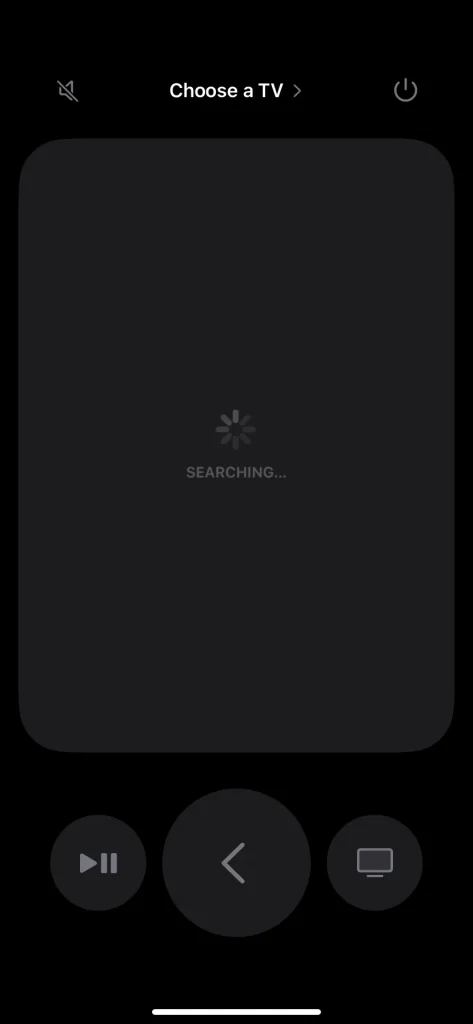
Schritt 4. Wählen Sie Ihren Apple Fernseher aus der Geräteliste und geben Sie den 4-stelligen Code ein, der auf dem Bildschirm des Apple Fernsehers angezeigt wird, falls dies erforderlich ist.
Schritt 5. Sobald die Verbindung hergestellt ist, verbinden Sie Ihren Apple Fernseher mit einem WLAN-Netzwerk.
Methode 2. Verwenden Sie ein Android-Handy als Fernbedienung für Apple TV
If you don't have an iOS device, you can still use an Android phone as a remote for your Apple TV. BoostVision, ein professioneller Remote-Softwareentwickler, hat gestartet. Universelle Fernbedienungs-App für Fernseher das es Ihnen ermöglicht, gängige Streaming-Geräte mit Ihrem mobilen Gerät zu steuern, einschließlich Apple Fernseher, Roku Fernseher & Stick und mehr.

Die Drittanbieter Fernbedienungs-App für Apple Fernseher makes it possible to control all generations of Apple TVs with an Android phone or tablet. So, if you've misplaced your Apple TV remote and have an Android mobile device, then the remote app is a great option. Here's how to connect Apple TV to WiFi using an Android phone:
Laden Sie die universelle Fernbedienung herunter


Schritt 1. Get the Universelle Fernbedienungs Laden Sie die App aus dem Google Play Store herunter und installieren Sie sie auf Ihrem Android-Handy.
Schritt 2. Stellen Sie sicher, dass das Android-Telefon mit dem Netzwerk verbunden ist, das Ihr Apple-Fernseher verwendet.
Schritt 3. Starten Sie die Fernbedienungs-App auf Ihrem Handy und folgen Sie den Anweisungen auf dem Bildschirm, um sie mit Ihrem Apple Fernseher zu verbinden.

Schritt 4. Sobald die Verbindung hergestellt ist, können Sie Ihr Android-Telefon als virtuelle Fernbedienung verwenden, um eine andere Netzwerkverbindung auf Ihrem Apple Fernseher einzurichten.
Methode 3. Verwenden Sie eine Bluetooth-Tastatur
Another option is to use a Bluetooth keyboard to control your Apple TV. Most Bluetooth keyboards have dedicated keys for navigation, play/pause, and other media controls. Here's how to set it up:
Schritt 1. Turn on your Bluetooth keyboard and make sure it's in pairing mode.
Schritt 2. Auf Ihrem Apple Fernseher gehen Sie zu Einstellungen > Fernbedienungen und Geräte > Bluetooth Ein iPhone oder Android-Handy verwenden.

Schritt 3. Wählen Sie Ihre Bluetooth-Tastatur aus der Liste der verfügbaren Geräte aus und folgen Sie den Anweisungen auf dem Bildschirm, um sie zu koppeln.
Schritt 4. Nachdem die Kopplung erfolgt ist, können Sie Ihre Bluetooth-Tastatur verwenden, um Ihren Apple Fernseher zu steuern.
Apple TV mit WLAN verbinden
Um eine Netzwerkverbindung auf dem Apple Fernseher einzurichten, wählen Sie Einstellungen >Allgemein) > Netzwerk > Wi-Fi, wählen Sie Ihr WLAN-Netzwerk aus und geben Sie das Passwort ein. Beachten Sie, dass die WLAN-Option verschwindet, wenn das Streaming-Gerät mit einem Ethernet-Kabel verbunden ist.
Ist Apple TV verbindet sich nicht mit WLAN.? Das Problem hängt immer mit dem Router, der Firmware, unbekannten Fehlern und falschen Einstellungen zusammen. Wenn Sie ein Netzwerkverbindungsproblem mit Ihrem Apple Fernseher haben, überprüfen Sie diese möglichen Ursachen nacheinander.
Fazit
Ihre Apple Fernseher ohne eine Fernbedienung mit WLAN zu verbinden, mag einschüchternd erscheinen, aber mit den in diesem Blogbeitrag beschriebenen Methoden sollten Sie ihn in kürzester Zeit in Betrieb nehmen können. Indem Sie den Schritt-für-Schritt-Anweisungen folgen, können Sie nahtloses Streaming und Unterhaltung auf Ihrem Apple Fernseher genießen, ohne dass eine physische Fernbedienung benötigt wird.
Wie man Apple Fernseher ohne Fernbedienung mit WLAN verbindet FAQ
F: Wie verbindet man Apple Fernseher mit WLAN?
Sie können Ihren Apple Fernseher durch das Navigieren zu Einstellungen >Allgemein) > Netzwerk > Wi-Fi, wählen Sie Ihr WLAN-Netzwerk aus und geben Sie das Passwort ein.
F: Wie setze ich das WLAN beim Apple Fernseher zurück?
Um Ihr WLAN auf dem Apple Fernseher zurückzusetzen, gehen Sie zu Einstellungen > Netzwerk, wählen Sie Ihr WLAN-Netzwerk aus und wählen Sie Netzwerk vergessen. Dann verbinden Sie sich erneut mit Ihrem WLAN, indem Sie es auswählen und das Passwort eingeben.
Vicky Green
Vicky Green ist eine Web-Content-Redakteurin von BoostVision, die regelmäßig Blogs aktualisiert, um den Lesern zu helfen, ihr Fernseherlebnis zu verbessern. Sie glaubt, dass endlose Leidenschaft, genügend Geduld und starke kritische Gedanken großen Erfolg bringen können.